
 AIGC
AIGC
QCDesk:把校园日常,放到桌面上
把课程、提醒、值日和每日积累放到桌面上,让每一次开机都更有秩序。
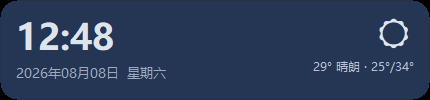
QCDesk 是一款面向 Windows 10/11 的校园桌面助手。它不要求你一直打开网页,也不把重要信息藏在一堆表格里,而是把课程表、当前时间、天气、班级公告、值日安排、每日单词/古诗和学科文件夹拆成可独立管理的桌面卡片。卡片常驻桌面,具体配置集中在托盘控制面板完成。

先看懂 QCDesk 的信息层
QCDesk 的桌面信息分成三层:第一层是“现在”,包括时间、日期、天气和当前课程;第二层是“接下来”,包括下一节课、课程时间线和即将到期的公告;第三层是“长期习惯”,包括每日栏目、值日、文件夹和可复用的班级配置。这样既能快速扫一眼,也能在控制面板里维护完整规则。
课程表:从“今天上什么”到“下一步做什么”
课程表不是只能填写课程名称的静态清单。每条课程记录可以关联星期、课节、课程名称、周型和教室;学期起始日期与自动周次一起决定单双周显示,也可以用停课或调课例外覆盖某一个日期。
星期与课节:按周一到周日和第几节课组织时间线,避免把临时安排混在固定课表里。
周型与教室:支持全周、单周、双周等安排,课程卡片同时给出教室信息。
临时调整:停课、调课和日期例外优先于固定课程,不需要改写整张课表。
系统提醒:默认在下一节课开始前 5 分钟发出 Windows 通知,提醒时间也可以在设置中调整。
桌面卡片显示“正在进行”和“下一课程”,课程时间线则按当天顺序展示完整安排。教师可以维护一份可复用课表,学生只需要确认当天真正相关的内容。
每日栏目:把碎片化积累变成固定节奏
每日栏目支持单词、古诗和自定义内容。每个栏目都可以单独选择内容来源和展示方式,不同栏目互不干扰:
手动指定:固定显示某一条重点内容,适合考试周或班级统一学习。
每天随机:从内容池中按日期稳定抽取,适合每天积累。
按时间随机/顺序轮播:在一天内切换多条内容,让卡片保持新鲜但不打断桌面。
AI 生成:按栏目提示词生成结果,先进入归档池,编辑确认后再分配到展示栏目。
这套“生成—归档—确认—展示”的流程把 AI 放在可控的位置:AI 负责扩充内容池,老师或管理员负责最后确认,桌面只展示已经选中的结果。
值日、公告和文件夹:班级日常各归其位
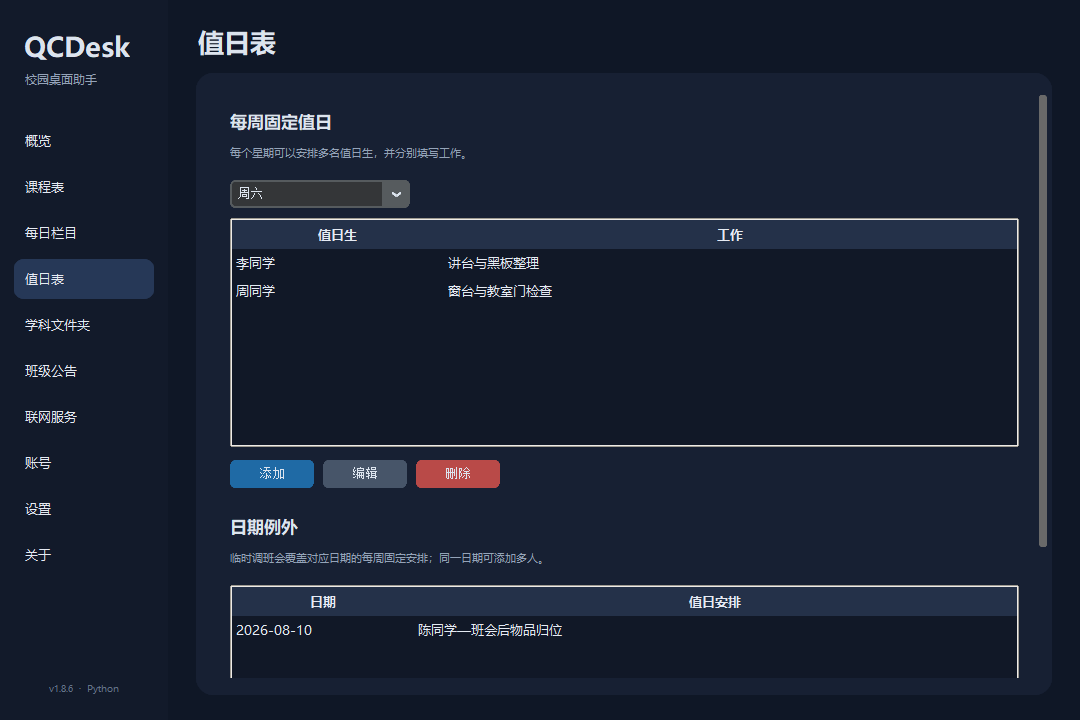
值日表支持每个星期安排多名值日生,并为每个人填写具体工作;临时调班则使用日期例外,不会破坏每周固定安排。班级公告可以设置标题、内容、开始日期、结束日期和优先级,时间范围内的多条公告可轮播展示。
学科文件夹则负责把常用路径变成桌面入口:本地目录和可访问的网络共享路径都可以保存。点击卡片即可打开对应位置,减少在资源管理器里层层查找的时间。
每个组件都能按你的桌面安排
日期天气、当前/下一节课程、课程时间线、班级公告、今日值日、每日栏目和学科文件夹都是独立组件。你可以分别拖动它们,位置会自动保存;也可以调整模块顺序、宽度、缩放、透明度、主题、背景色和显示开关。
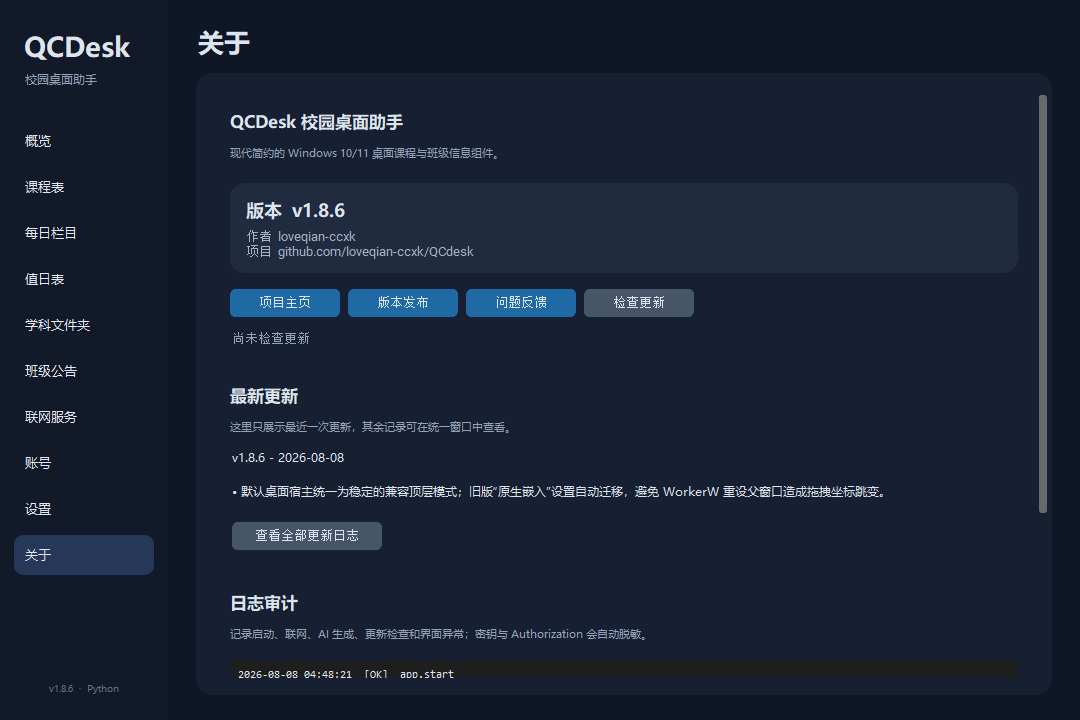
v1.8.6 的拖拽体验更新:桌面承载默认收敛到稳定的兼容层,旧的原生嵌入配置会自动迁移;拖动时使用实际指针位置计算偏移,并避免在拖动过程中重复切换宿主窗口。这样能减少卡片跳到左上角、拖完位置不一致等问题,重启后仍会恢复上一次布局。
本地优先,星栈云存档按需协同
课程、值日、公告、每日内容和布局默认保存在本机,离线也能查看已经配置好的桌面信息。需要跨设备时,再主动使用星栈云存档上传当前配置,在另一台已授权设备上下载恢复;恢复前会先创建本机备份,登录凭据不会被云存档覆盖。
联网服务和 AI 是可选能力。个人令牌与离线凭证使用 Windows DPAPI 加密保存;关于页面提供脱敏日志、最近事件和诊断包导出,排查联网、AI 生成或界面异常时可以直接拿到可读的线索。
一套推荐的使用流程
安装 QCDesk,首次启动从托盘打开控制面板。
先录入学期起始日期、课节时间和课程表,再检查单双周显示。
按需要启用每日栏目、值日表、班级公告和学科文件夹。
把卡片拖到合适的位置,调整宽度、缩放、透明度和模块顺序。
如果要换设备,再开启星栈云存档;平时让本地配置保持离线可用。
适合谁使用?
教师:维护课表、值日和公告,把班级日常信息集中到学生桌面。
学生:快速查看当前课程、下一节课、每日单词和古诗,减少漏看提醒。
班主任:用公告、值日和文件夹卡片减少重复通知与查找成本。
学校信息化人员:通过星栈授权和云存档管理受控的客户端使用体验。
常见问题
没有网络还能用吗?
可以。课程、值日、公告、每日栏目和布局都以本地配置为基础;天气、AI 生成、云存档和更新检查属于联网能力,按需开启。但是如果软件超过一定时间没有联网,可能会出现授权过期的现象。
换电脑会不会丢布局?
在原设备上上传云存档,在新设备上登录同一星栈账号并下载恢复即可。恢复前会自动备份新设备的本地配置。
拖动后需要重新设置吗?
不需要。每张卡片的位置会自动保存,v1.8.6 还针对桌面承载和拖动偏移做了稳定性修正。
安装包从哪里获取?
安装包与版本更新统一放在 GitHub Releases,文章只链接到 Releases 页面,不绑定某一个版本地址。
开始使用
QCDesk 的目标很简单:把校园信息放在它真正有用的位置——你的桌面。先从一张课表开始,再逐步加入每日栏目、值日、公告和文件夹;当配置积累起来,桌面就会变成一块稳定、清晰、随时可读的校园信息面板。